Jira
Jira est optionnel. Il relie vos conversations support aux tickets que votre équipe en tire, pour suivre une demande client jusqu'au développement.
Ce qu'elle fait
Quand une conversation demande l'équipe produit, le support ouvre un ticket Jira et le client attend. ResponZ ramène ce ticket à côté de la conversation : son statut, qui en est responsable, depuis combien de temps il y est. Il vous dit aussi quand un ticket demande une réponse au client, ou a cessé d'avancer.
Elle fonctionne avec l'app Jira d'Intercom : les tickets créés depuis une conversation Intercom sont reliés automatiquement à cette conversation.
Avant de commencer
- Rôle : seul le propriétaire de l'organisation peut connecter, modifier ou déconnecter Jira. Tous les membres voient ensuite les résultats.
- Jira Cloud : l'adresse de votre site ressemble à https://votre-site.atlassian.net.
- Un compte Atlassian qui voit le projet à suivre. Pour connecter avec un token d'API plutôt qu'avec Atlassian, créez-le sur id.atlassian.com sous Sécurité, Tokens d'API, avec le compte dont vous donnez l'email à ResponZ.
- Intercom connecté, pour rapprocher les tickets des conversations.
Connecter Jira
Ouvrez Réglages → Connexions et utilisez la carte Jira.
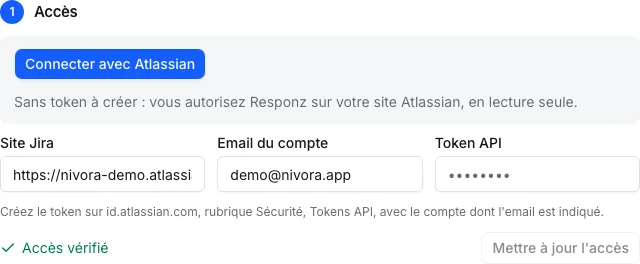
- Accès. Deux façons de connecter. Le plus simple : Connecter avec Atlassian. Vous autorisez ResponZ sur votre site Atlassian, sans copier de token. Si votre compte donne accès à un seul site, il est pris directement ; s'il en a plusieurs, vous voyez Choisissez le site Jira à suivre et validez avec Utiliser ce site. Si vous refusez l'autorisation chez Atlassian, un message s'affiche et rien n'est enregistré. L'autre façon : saisissez l'adresse du site Jira, l'email du compte et le token d'API, puis choisissez Vérifier et connecter. Si Jira refuse ces informations, le formulaire indique le champ à vérifier.
- Projet et tableaux. Choisissez le projet Jira du logiciel que suit cette organisation, puis indiquez si chacun de ses tableaux (boards) est un tableau de maintenance (TMA) ou de Sprint. Tout le backlog du projet est importé, pas seulement les tickets liés à une conversation.
- Ce que vos statuts veulent dire. Chaque entreprise a son propre workflow. ResponZ propose une correspondance entre chaque statut Jira et un sens simple : à trier, en cours, à tester, bloqué, à livrer, terminé ou refusé. Vérifiez les propositions. Un avertissement s'affiche quand Jira range un statut dans une catégorie qui contredit son nom, par exemple un statut nommé Bloqué que Jira compte comme À faire. Vous choisissez aussi d'où vient le type du ticket (étiquettes, type de ticket ou composants) et au bout de combien de jours un ticket sans assigné est signalé (7, 14 ou 30).
- Choisissez Enregistrer et lancer l'import. Le premier import peut prendre du temps sur un gros backlog, et la carte en montre l'avancement.
Astuce
Changer de connexion ou reconnecter
- Passer du token à Atlassian. Sur le même site Jira, le projet, les tableaux, la correspondance et les tickets déjà importés sont conservés. Vers un autre site, ResponZ demande une confirmation (Changer de site) puis tout repart de zéro : nouveau projet, nouvel import.
- Accès expiré ou retiré. La carte affiche Accès Atlassian expiré : reconnectez Jira. Choisissez Reconnecter avec Atlassian : tout reprend sur le même site, sans rien reconfigurer. En attendant, ResponZ garde ce qu'il a déjà importé.
Ce qui est synchronisé
- Fréquence : toutes les heures. Un ticket modifié dans Jira est mis à jour à la synchronisation suivante.
- Ce qui est lu : clé du ticket, titre, statut et son historique, nom de l'assigné, étiquettes, composants, description, commentaires et conversations liées. Les emails des assignés ne sont pas conservés.
- Conservation du texte : descriptions et commentaires suivent la même rétention de 13 mois que vos messages Intercom. Le texte plus ancien n'est pas conservé, le ticket et son statut restent.
- Coût : aucun. Jira ne consomme aucun crédit.
Si Jira est injoignable ou refuse le token, la connexion affiche une erreur et ResponZ garde ce qu'il a déjà. Une synchronisation en échec ne supprime rien.
Où le voir
Dans la conversation. Le détail d'une conversation montre le ou les tickets liés : statut Jira, assigné, temps passé dans ce statut, type, historique des statuts et un lien pour ouvrir le ticket dans Jira. Quand une réponse ou une action est attendue, un encadré dit pourquoi :
- Le client a réécrit après le dernier changement de statut et personne n'a répondu.
- Le ticket est livré et aucun agent ne l'a encore dit au client.
- Le ticket est refusé et le client n'a reçu aucune explication.
- Le ticket est bloqué et aucun commentaire Jira n'en donne la raison.
- Personne n'est responsable du ticket.
Sur la page Escalades. Elle apparaît dans la barre latérale dès qu'un projet est choisi. Une pastille s'allume quand au moins un ticket demande une action. Sur la période choisie (7 à 360 jours), elle montre :
- Quatre chiffres clés : tickets ouverts liés au support, délai médian de résolution, part d'escalades refusées et tickets bloqués, chacun comparé à la période précédente.
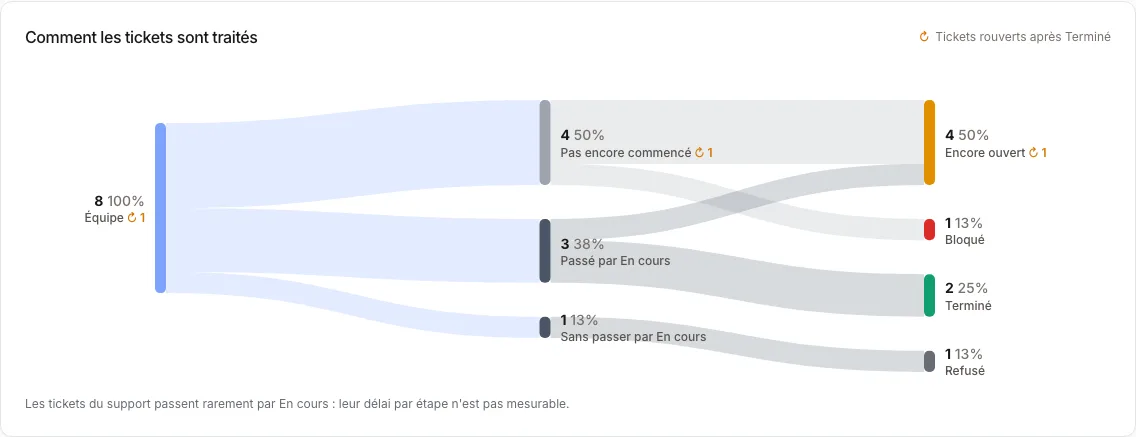
- Comment les tickets sont traités, du support à leur état final.
- Ce qui a bougé depuis hier.
- Où les tickets stagnent, selon le temps passé dans leur étape actuelle.
- Les tickets à traiter, avec le signal qui les a fait remonter et un lien vers la conversation.
- Un tableau par board, et le délai de résolution par type de ticket.
- La charge par assigné (visible du seul propriétaire de l'organisation) et les principales raisons de blocage.
Bon à savoir
Ce que ResponZ ne fait jamais
La connexion est en lecture seule. ResponZ ne crée, ne modifie, ne commente, n'assigne ni ne déplace jamais un ticket dans Jira. Il n'utilise aucun modèle d'IA sur vos tickets : les signaux et les chiffres sont calculés à partir des données ci-dessus.
Déconnecter
Depuis Réglages → Connexions, choisissez Déconnecter Jira et confirmez. L'accès, les tickets importés, leurs liens avec les conversations et vos réglages sont supprimés de ResponZ. Vos tickets dans Jira ne sont pas touchés. Vous pouvez changer de projet à tout moment : les tickets importés depuis le précédent sont supprimés et l'import recommence.
Si vous avez connecté Jira avec Atlassian, la déconnexion dans ResponZ ne retire pas l'autorisation côté Atlassian. Pour la retirer, ouvrez les applications connectées de votre compte Atlassian et retirez ResponZ.
Bon à savoir
- Un projet par organisation. Une organisation suit un logiciel, avec son Intercom et son projet Jira. Pour suivre un autre produit, utilisez sa propre organisation.
- Jira Cloud uniquement. Vous vous connectez avec Atlassian ou avec un token d'API, et la connexion est en lecture seule dans les deux cas.
- Les liens viennent d'Intercom. Un ticket n'apparaît à côté d'une conversation que s'il a été créé ou lié via l'app Jira d'Intercom, et si la conversation appartient à cette organisation.
- Tickets supprimés. Un ticket supprimé dans Jira n'est pas retiré automatiquement de ResponZ.
- Étapes sautées. La plupart des tickets support passent directement de À faire à Terminé. ResponZ montre le délai total et le temps dans le statut actuel, pas un temps par étape.
FAQ
Puis-je connecter plusieurs projets Jira ? Pas dans une même organisation. Utilisez une organisation par produit.
Pourquoi un ticket n'est-il pas lié à une conversation ? Vérifiez qu'il a été créé depuis la conversation avec l'app Jira d'Intercom, et que la conversation est bien importée dans ResponZ.
Les membres voient-ils tout ? Oui, sauf la charge par assigné, réservée au propriétaire de l'organisation. Le nom de l'assigné apparaît à côté des tickets qui demandent une action.
Besoin de commencer par le support ? Voir Intercom.